

Wer Windows 11 optimieren möchte, stößt schnell auf ein Thema, das den Unterschied zwischen einem flüssigen und einem ruckelnden System ausmacht: System-Latenzen. Gerade in 2026, mit immer anspruchsvolleren Anwendungen in den Bereichen Audio-Produktion, Gaming und Echtzeit-Datenverarbeitung, ist eine niedrige Latenz kein Luxus mehr, sondern eine technische Notwendigkeit. Windows 11 bietet gegenüber seinen Vorgängern deutlich mehr Ansatzpunkte zur Feinabstimmung, setzt aber voraus, dass Anwender die richtige Kombination aus Hardware-Konfiguration, Treibereinstellungen und Betriebssystem-Parametern kennen. Dieser Artikel liefert eine strukturierte Analyse der wichtigsten Stellschrauben: vom BIOS über den Kernel-Scheduler bis hin zu konkreten Einstellungen im Gerätemanager. Die vorgestellten Maßnahmen richten sich an fortgeschrittene Nutzer, die ihr System systematisch auf niedrigste Latenzen trimmen wollen, ohne dabei Stabilität zu opfern.
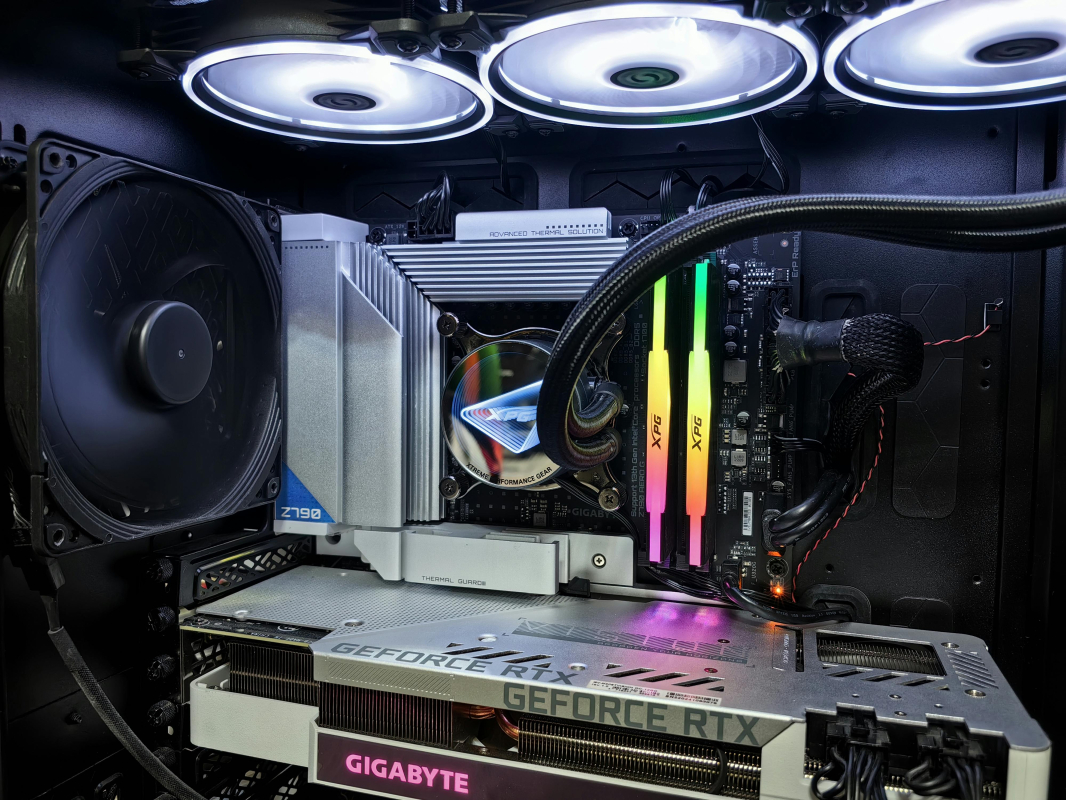
Experten-Tipps zu Hardware, Treibern, BIOS und Echtzeit-Einstellungen für 2026. (Bildquelle: pexels.com)
Warum die Firmware-Ebene entscheidend ist
Bevor das Betriebssystem überhaupt startet, legt das BIOS bzw. UEFI die Rahmenbedingungen für alle späteren Latenz-Werte fest. Viele Standardeinstellungen moderner Mainboards sind auf Energieeffizienz oder Kompatibilität ausgelegt, nicht auf Echtzeit-Performance. Wer Windows 11 optimieren will, muss deshalb zuerst auf der Firmware-Ebene ansetzen.
C-States und Schlafzustände deaktivieren
Prozessor-C-States ermöglichen es der CPU, in verschiedene Tiefschlafzustände zu wechseln, wenn sie nicht ausgelastet ist. Das spart Strom, verursacht aber beim Aufwachen messbare Latenzen im Bereich von Mikrosekunden bis Millisekunden. Für latenzempfindliche Workloads empfiehlt sich die Deaktivierung aller C-States unterhalb von C1. In modernen UEFI-Oberflächen (AMDs AGESA 1.2.x oder Intels ADL-N BIOS) findet sich diese Option meist unter "CPU Power Management" oder "Advanced CPU Configuration".
HPET und Timer-Einstellungen
Der High Precision Event Timer (HPET) war lange Zeit die bevorzugte Wahl für präzises Timing unter Windows. Unter Windows 11 in 2026 gilt jedoch: Der Multimedia Class Scheduler (MMCSS) arbeitet mit dem TSC (Time Stamp Counter) und dem HPET-Interrupt zusammen, und eine aktivierte HPET-Einstellung im BIOS kann in manchen Systemen die Interrupt-Last erhöhen. Empfehlenswert ist ein Test beider Zustände mit einem Latenz-Messtools wie LatencyMon, um die optimale Konfiguration für das jeweilige System zu ermitteln.
XMP/EXPO und RAM-Timings
Arbeitsspeicher, der nicht im XMP- oder EXPO-Profil betrieben wird, läuft auf dem JEDEC-Standard und damit typischerweise mit unnötig hohen Latenzen. Das Aktivieren des Hersteller-Profils (DDR5-6000 mit CL30 oder besser) reduziert die Speicher-Zugriffszeiten messbar. Wer tiefer geht, kann primäre und sekundäre Timings manuell optimieren, was allerdings fundiertes Wissen über die jeweilige RAM-Generation voraussetzt.
Den Timer-Interrupt auf Minimum setzen
Windows 11 verwendet standardmäßig einen System-Timer-Interrupt von 15,6 ms. Für Echtzeit-Anwendungen ist das zu grob. Mit dem Kommandozeilenbefehl `bcdedit /set useplatformtick yes` und dem ergänzenden `bcdedit /set disabledynamictick yes` wird der dynamische Tick deaktiviert und der Timer auf 0,5 ms oder sogar 0,1 ms (je nach Hardware-Unterstützung) gesenkt. Wer Windows 11 optimieren will, sollte diesen Schritt nicht übersehen, da er direkten Einfluss auf die Reaktionsfähigkeit des gesamten Systems hat.
Interrupt-Affinität und CPU-Core-Zuweisung
Moderne CPUs mit P-Cores und E-Cores (Intels Hybrid-Architektur ab Alder Lake) stellen Windows 11 vor besondere Herausforderungen beim Scheduling. Der Thread Director weist Aufgaben automatisch zu, was für allgemeine Workloads gut funktioniert, für latenzempfindliche Prozesse aber suboptimal sein kann. Über die Registry (`HKLM\SYSTEM\CurrentControlSet\Control\PriorityControl`) lässt sich die `Win32PrioritySeparation` anpassen, um Echtzeit-Threads stärker zu priorisieren.
MMCSS und Audio-Latenz
Der Multimedia Class Scheduler Service (MMCSS) ist speziell für Audio- und Multimedia-Workloads zuständig. In der Registry unter `HKLM\SOFTWARE\Microsoft\Windows NT\CurrentVersion\Multimedia\SystemProfile\Tasks\Pro Audio` können die Parameter `GPU Priority`, `Priority` und `Scheduling Category` auf maximale Werte gesetzt werden. Eine `Scheduling Category` von "High" in Kombination mit einem `SFIO Priority` von "High" reduziert Audio-Latenz messbar.
Problematische Treiber identifizieren
Das Tool LatencyMon analysiert Kernel-Aktivitäten und zeigt an, welche Treiber die höchsten Interrupt-Latenzen verursachen. Häufige Übeltäter sind veraltete Netzwerktreiber, generische USB-Host-Controller-Treiber und Grafiktreiber mit aggressiven Power-Management-Routinen. In 2026 haben sich besonders Intel's Network Adapter Treiber der E-Serie sowie AMDs RDNA-4-Treiber als latenzfreundlich erwiesen, sofern sie aktuell gehalten werden.
USB-Polling-Rate und Interrupt-Moderation
USB-Geräte kommunizieren mit dem Host-Controller über definierte Polling-Intervalle. Die Standard-Einstellung vieler USB-Host-Controller-Treiber beinhaltet Interrupt-Moderation (auch IMOD genannt), die mehrere Interrupts bündelt, um CPU-Last zu reduzieren. Für latenzempfindliche Peripherie wie Audiowandler oder hochfrequente Eingabegeräte ist es sinnvoll, die Interrupt-Moderation zu deaktivieren oder auf den niedrigsten verfügbaren Wert zu setzen.
PCIe-Latenzen und MSI-Modus
Conventional PCI Interrupts (INTx) sind langsamer als Message Signaled Interrupts (MSI). Unter Windows 11 unterstützen die meisten modernen Treiber MSI oder MSI-X automatisch, aber eine Überprüfung über das Tool MSI Mode Tool lohnt sich. Insbesondere Grafikkarten und Netzwerkkarten profitieren erheblich von aktiviertem MSI-X-Modus, da dadurch Interrupt-Konflikte und Latenzen reduziert werden.
Den Hochleistungsplan richtig konfigurieren
Der Energiesparplan "Ultimative Leistung" unter Windows 11 deaktiviert viele dynamische Frequenzanpassungen des Prozessors. Er ist über den folgenden Befehl in der PowerShell aktivierbar: `powercfg -duplicatescheme e9a42b02-d5df-448d-aa00-03f14749eb61`. Für latenzempfindliche Workloads ist dieser Plan dem Standard-"Hochleistung"-Plan vorzuziehen, da er unter anderem den Minimum-Prozessorzustand auf 100 % setzt und damit Frequenz-Schwankungen eliminiert.
GPU-Treiber-Energiemanagement
Nvidia- und AMD-Grafikkarten bieten in ihren Treiber-Einstellungen (GeForce Experience bzw. AMD Software: Adrenalin Edition 2026) jeweils eine Option zur maximalen Leistung. Für die GPU bedeutet das: kein dynamisches Takten, kein Absenken des Speichers in Ruhephasen. Das erhöht den Stromverbrauch, eliminiert aber die Latenz-Spitzen, die durch das Hochschalten der GPU entstehen, was besonders bei VR-Anwendungen und Echtzeit-Rendering relevant ist.
Netzwerkadapter und Offload-Funktionen
Netzwerkadapter mit aktiviertem Receive Side Scaling (RSS), Large Send Offload (LSO) und Interrupt-Coalescing verteilen Netzwerkverarbeitung auf mehrere CPU-Kerne und reduzieren die Last. Für Anwendungen mit hohen Paket-Raten ist das günstig, für latenzempfindliche Verbindungen wie Echtzeit-Audio über Netzwerk (Dante, AVB) kann es jedoch kontraproduktiv sein. In solchen Szenarien empfiehlt sich das selektive Deaktivieren dieser Features über den Gerätemanager unter "Erweiterte Eigenschaften".
Wer ein System konsequent auf minimale Latenzen trimmen möchte, sollte einen strukturierten Ansatz wählen. Die folgenden Empfehlungen stammen aus der Praxis fortgeschrittener System-Tuning-Prozesse:
Wer plant, sein System grundlegend neu aufzusetzen, um von einem sauberen Ausgangszustand zu profitieren, kann Windows 11 kaufen und direkt mit einer optimierten Installation beginnen, ohne Altlasten früherer Setups.
Darüber hinaus gilt: Nicht jede Optimierung passt zu jedem Anwendungsfall. Ein Audio-Produktionssystem hat andere Anforderungen als eine Gaming-Workstation oder ein Server für Echtzeit-Datenverarbeitung. Die vorgestellten Maßnahmen sollten daher stets auf den konkreten Use-Case abgestimmt werden.
Wie lässt sich feststellen, welche Treiber die höchsten Latenzen verursachen?
Das kostenlose Tool LatencyMon analysiert den Windows-Kernel in Echtzeit und listet alle Treiber nach ihrer durchschnittlichen und maximalen Interrupt-Servicezeit. Ein DPC-Wert (Deferred Procedure Call) über 1 ms deutet auf einen problematischen Treiber hin. Besonders häufig auffällig sind Netzwerktreiber, Audiotreiber und USB-Host-Controller.
Verbessert das Deaktivieren von C-States immer die System-Latenz?
Nicht in jedem Szenario. Das Deaktivieren von C-States eliminiert die Aufwach-Latenz der CPU, erhöht aber den Idle-Stromverbrauch erheblich und kann bei Dauerlast sogar Thermal-Throttling begünstigen, wenn die Kühlung nicht ausreichend dimensioniert ist. Für Desktop-Systeme mit guter Kühlung und latenzempfindlichen Workloads ist es jedoch in der Regel sinnvoll.
Lohnt sich die Latenz-Optimierung auch für normale Desktop-Nutzung?
Für reine Office-Nutzung, Webbrowsing oder Videostreaming bringt eine tiefgreifende Latenz-Optimierung kaum spürbare Vorteile. Der Aufwand lohnt sich primär für Audio-Produktion (ASIO-Puffer unter 128 Samples), kompetitives Gaming (Eingabe-Latenz unter 1 ms) und industrielle Echtzeit-Anwendungen. Für alle anderen Szenarien reichen die Standard-Einstellungen von Windows 11 in der Regel aus.
Fühlen Sie sich sicher in Ihrem Zuhause? Mehr als jede vierte Person in Deutschland (28,6 %) gab laut der SKiD-Dunkelfeldstudie...
Für viele Freizeitläuferinnen und -läufer ist nicht das Training selbst die größte organisatorische Herausforderung. Schwieriger ist der Übergang zwischen Arbeit,...
ASUS bringt die Creator-Laptops ProArt P14 (H7407) und P16 (H7607) mit Nvidia RTX Spark ab sofort in Deutschland auf den...
ASUS Republic of Gamers (ROG) startet den Verkauf des ROG Xbox Ally X20. Der Gaming-Handheld kombiniert ein durchscheinendes schwarzes Gehäuse...
Mit dem AGON PRO AG326UZD2 bringt AOC einen Gaming-Monitor auf den Markt, der anspruchsvolle Spieler mit einer Kombination aus hoher...
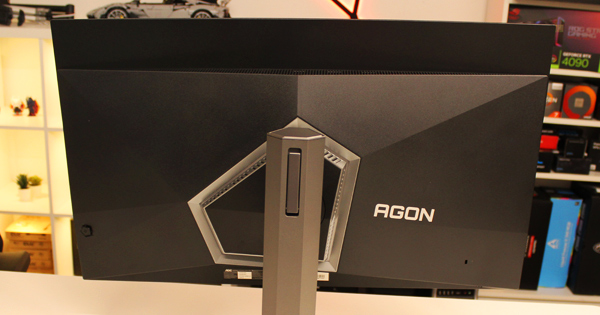
Mit dem AGON Pro AG326UZD2 hat AOC einen Gaming-Monitor mit OLED-Panel im Angebot. Der 240 Hz schnelle Monitor bietet 4K-Auflösung und weitere Features ab rund 900 Euro. Mehr dazu in unserem Test.
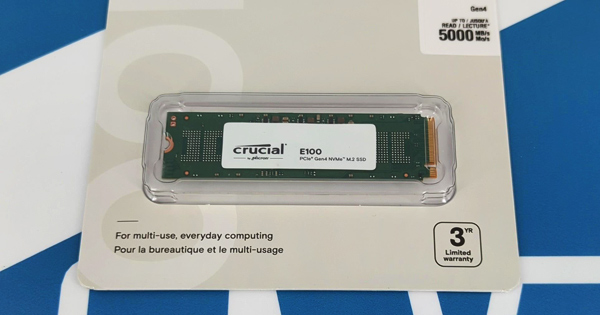
Die E100-SSD von Crucial basiert auf einem PCIe Gen4 Interface und QLC-Flashspeicher von Micron. Die Serie zielt auf Ein- und Umsteiger in die SSD-Welt ab. Wir haben uns das 1-TB-Modell im Test angesehen.