
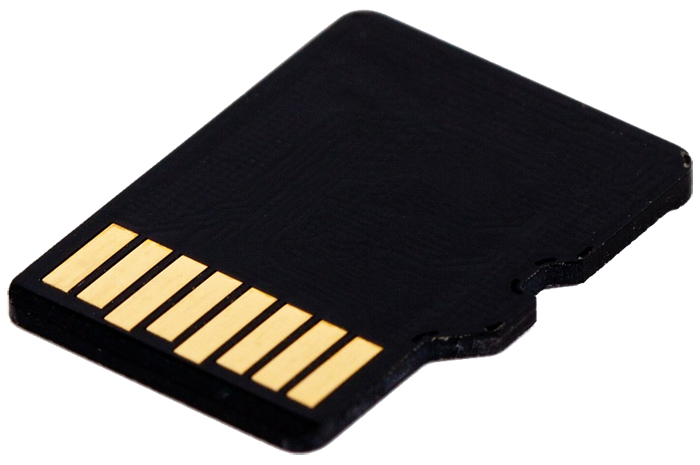
Haben Sie das Problem, dass Ihre SD-Karte plötzlich nicht mehr erkannt wird? Dann sind Sie hier genau richtig. Wir zeigen Ihnen, wie Sie das Problem in den meisten Fällen schnell und einfach beheben können. Und wenn Sie Angst haben, Daten zu verlieren, haben wir auch dafür eine Lösung.
Bevor Sie nach einer Lösung suchen, sollten Sie zunächst herausfinden, warum Ihre SD nicht erkannt wird. Wenn Sie die häufigsten Ursachen kennen, können Sie das Problem schneller beheben und ähnliche Fehler in Zukunft vermeiden.
Hinweis: Diese Ursachen gelten nicht nur für SD-Karten. Wenn Ihre Micro SD-Karte nicht erkannt wird, sollten Sie dieselben möglichen Fehlerquellen überprüfen. Das Gleiche gilt, wenn die Karte von einer Kamera oder einem Smartphone nicht erkannt wird.
Bevor Sie komplexere Lösungen ausprobieren, sollten Sie zunächst alle Hardwarekomponenten überprüfen, die an der Verbindung der SD-Karte beteiligt sind. Kontrollieren Sie dabei folgende Punkte:
Wenn die SD-Karte nach diesen Überprüfungen weiterhin nicht erkannt wird, fahren Sie mit den nächsten Lösungen fort.
Wenn die vorherigen Methoden nicht geholfen haben und sich wichtige Dateien auf der SD-Karte befinden, sollten Sie diese zuerst wiederherstellen. Vermeiden Sie Reparaturversuche oder eine Formatierung, bevor Ihre Daten gesichert werden. Eine Datenrettung SD-Karte Software kann oft Dateien von einer SD-Karte wiederherstellen, die im Datei-Explorer nicht mehr angezeigt wird, als RAW angezeigt wird oder sich nicht öffnen lässt, sofern die Karte in der Datenträgerverwaltung noch erkannt wird. In vielen Fällen lässt sich sogar eine formatierte SD-Karte wiederherstellen, sofern die Daten noch nicht überschrieben wurden.
Für dieses Beispiel verwenden wir Disk Drill. Das Programm eignet sich besonders für Einsteiger, da es eine übersichtliche Benutzeroberfläche bietet und einfach zu bedienen ist. Außerdem unterstützt es die Wiederherstellung vieler verschiedener Dateitypen, darunter Fotos, Videos, Dokumente und weitere gängige Dateiformate.
Bevor Sie mit der Wiederherstellung beginnen, empfiehlt es sich, ein Disk-Image der SD-Karte zu erstellen. Dies ist besonders wichtig, wenn die Karte möglicherweise beschädigt ist, da Sie so sicherstellen, dass Sie weiterhin über eine exakte Kopie der Originaldaten verfügen, falls sich der Zustand der Karte verschlechtert oder während der Wiederherstellung etwas schiefgeht.
Erstellen Sie mit Disk Drill ein Disk-Image:
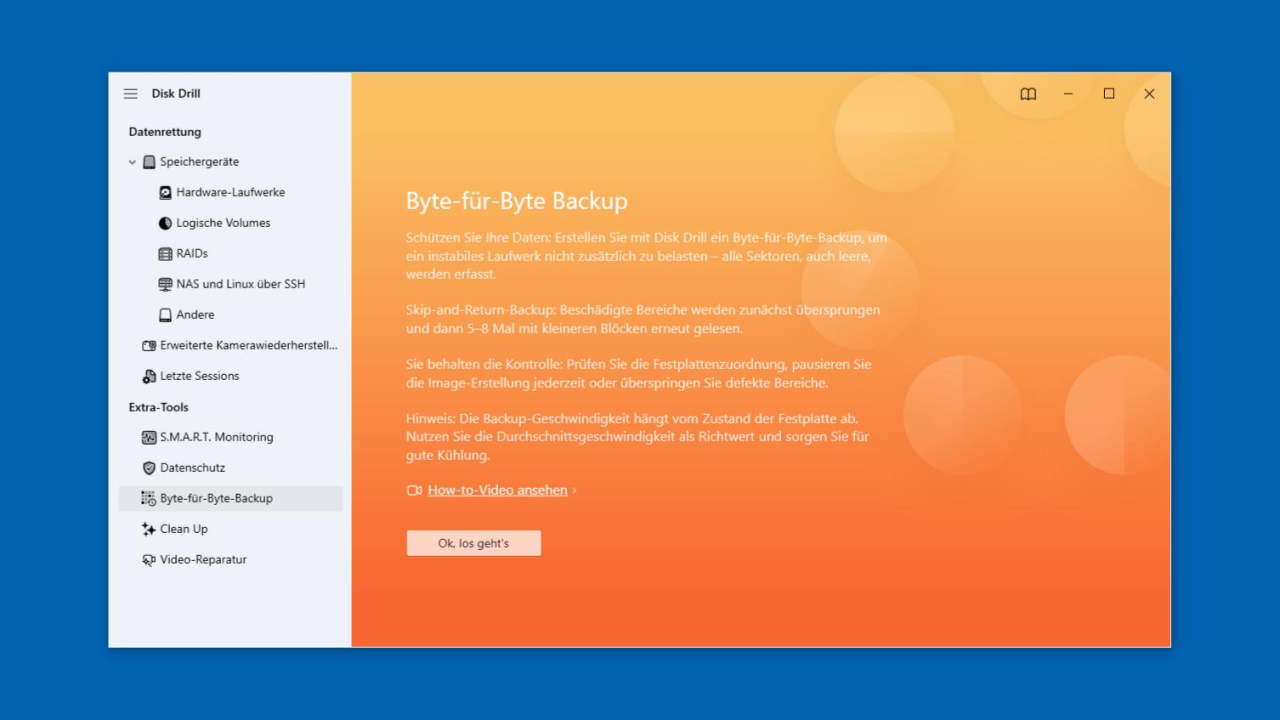
Dieser Screenshot wurde eigens für diesen Artikel aufgenommen.
Daten mit Disk Drill retten:
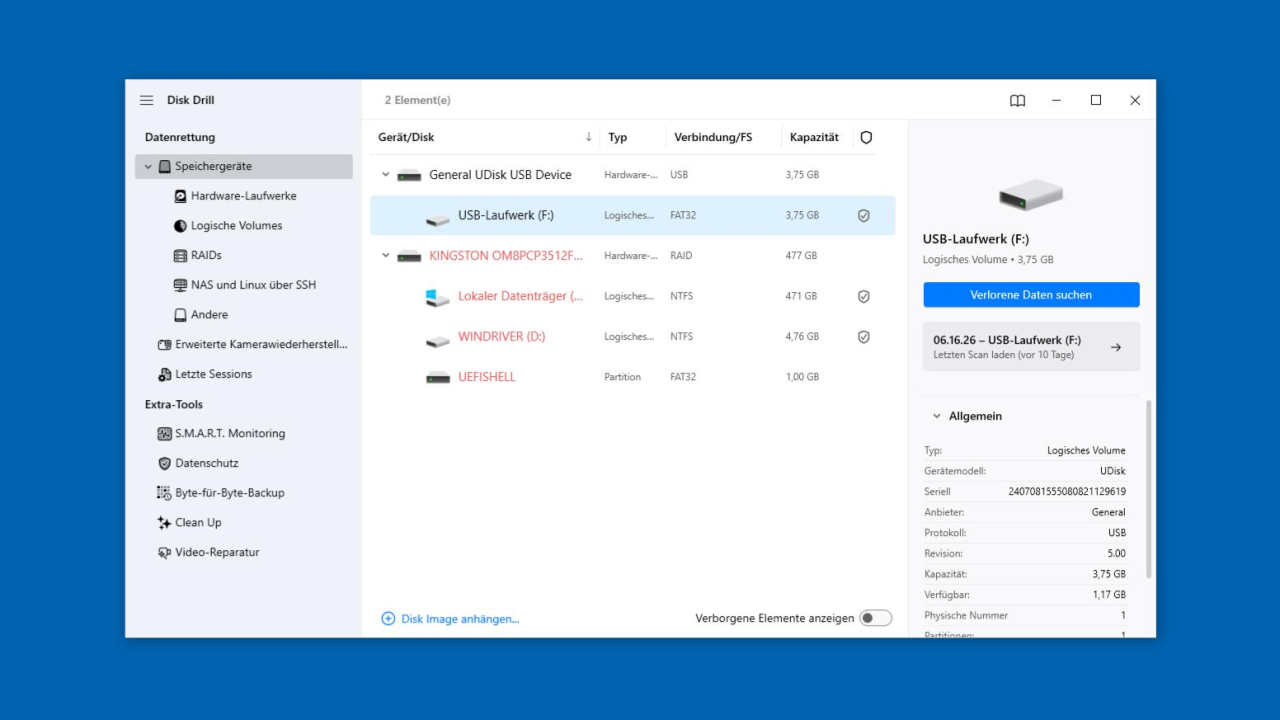
Dieser Screenshot wurde eigens für diesen Artikel aufgenommen.
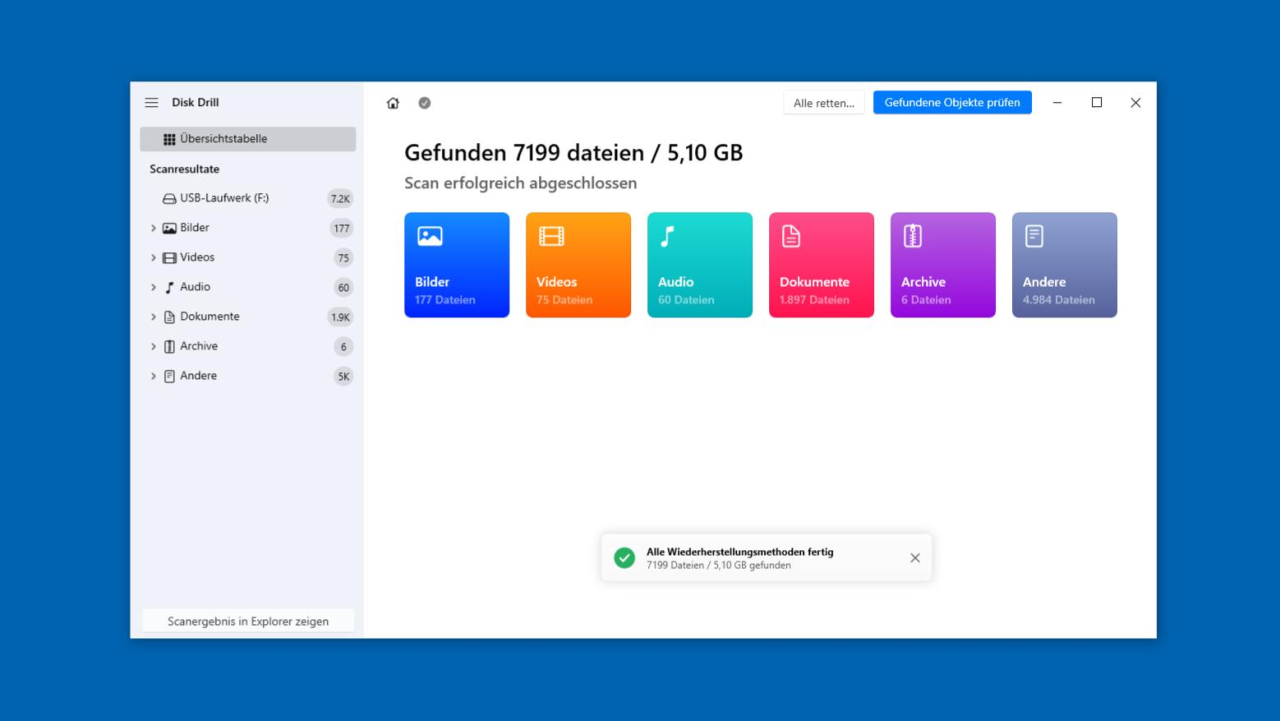
Dieser Screenshot wurde eigens für diesen Artikel aufgenommen.
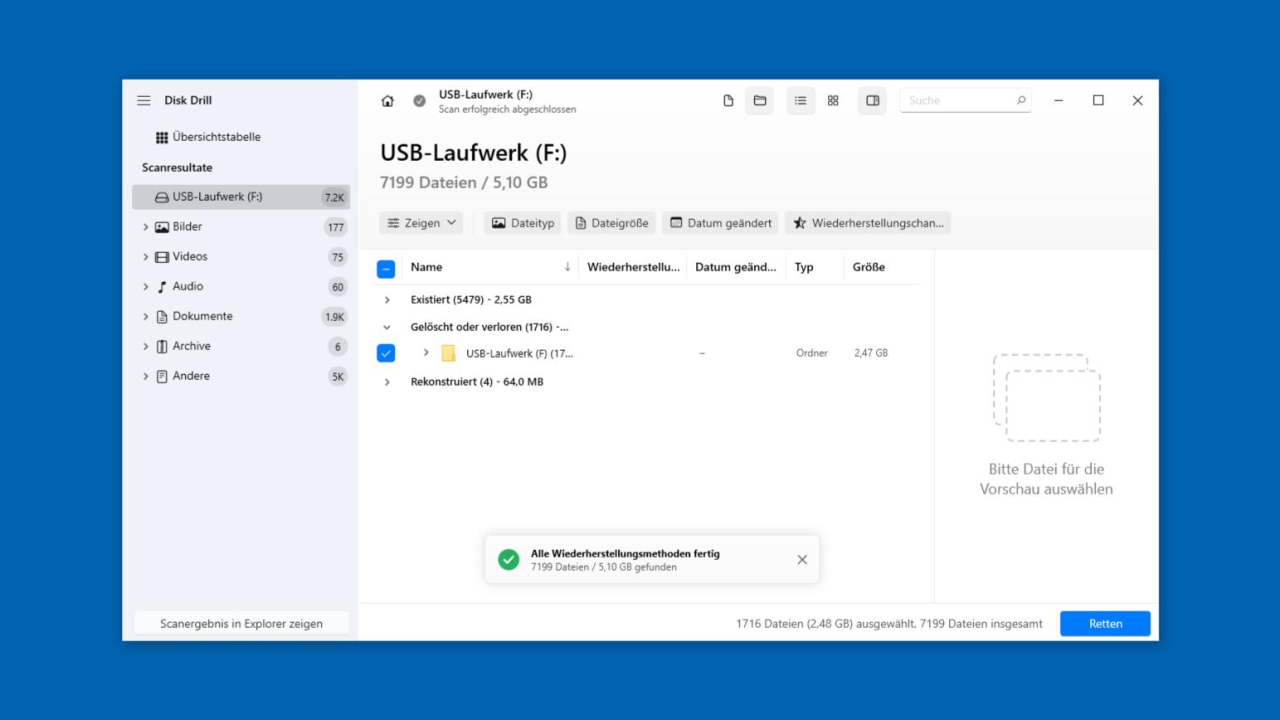
Dieser Screenshot wurde eigens für diesen Artikel aufgenommen.
Hinweis: Falls Ihre Micro SD-Karte nicht erkannt wird und Sie nach einer Möglichkeit suchen, Ihre Daten zu retten, können Sie dieselben Schritte wie für eine herkömmliche SD-Karte befolgen.
Sobald Ihre Daten gesichert oder wiederhergestellt wurden, können Sie mit den folgenden Lösungen versuchen, das Problem zu beheben und die SD-Karte wieder nutzbar zu machen.
Wenn die SD-Karte in der Datenträgerverwaltung angezeigt wird, jedoch nicht im Datei-Explorer erscheint, fehlt ihr möglicherweise ein Laufwerksbuchstabe oder es besteht ein Konflikt mit einem anderen Laufwerk. In diesem Fall kann das Zuweisen eines neuen Laufwerksbuchstabens das Problem beheben.
Gehen Sie dazu wie folgt vor:
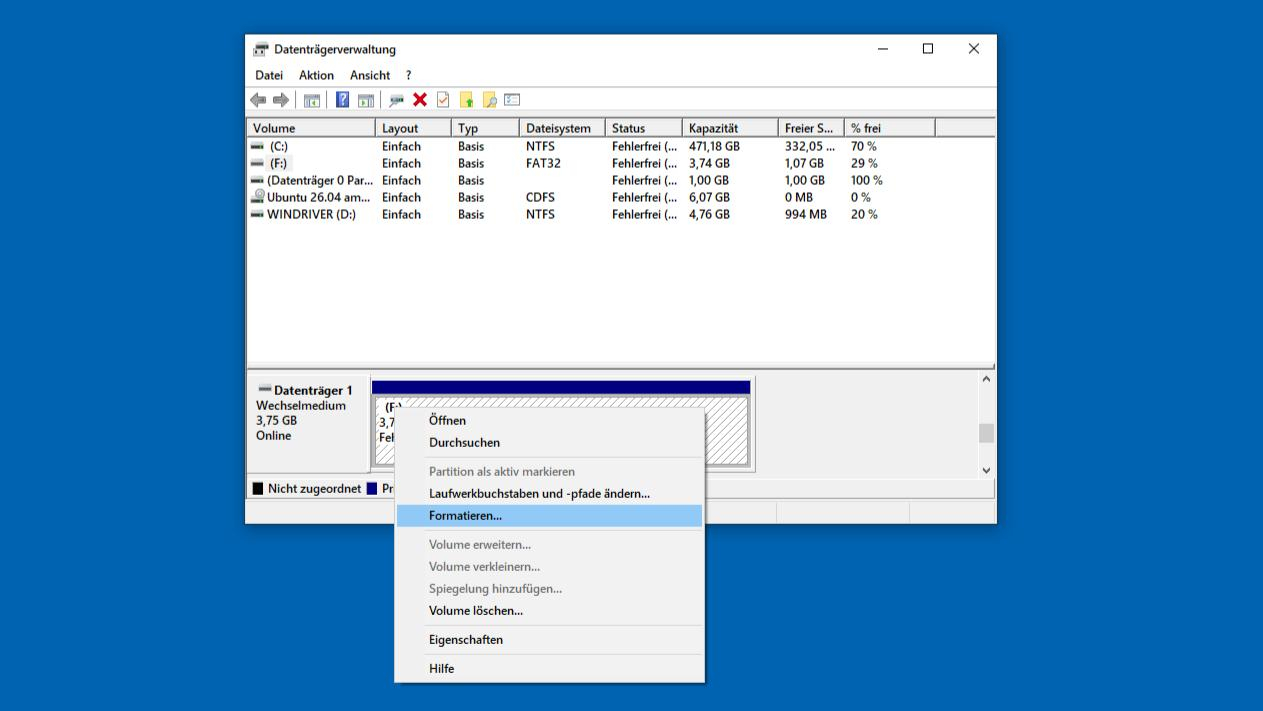
Dieser Screenshot wurde eigens für diesen Artikel aufgenommen.
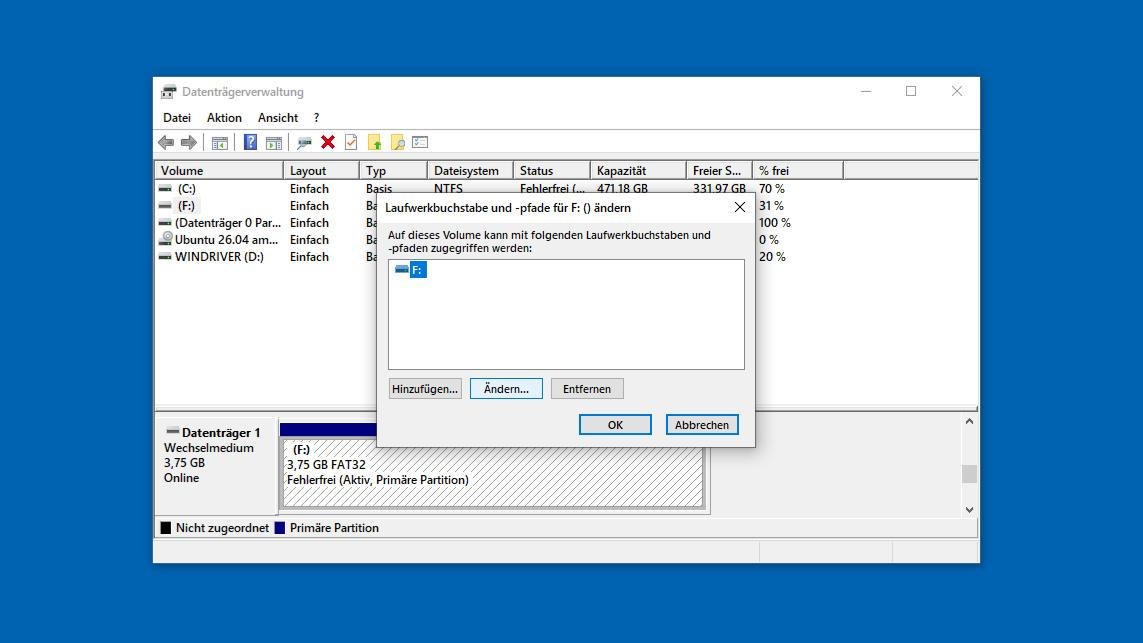
Dieser Screenshot wurde eigens für diesen Artikel aufgenommen.
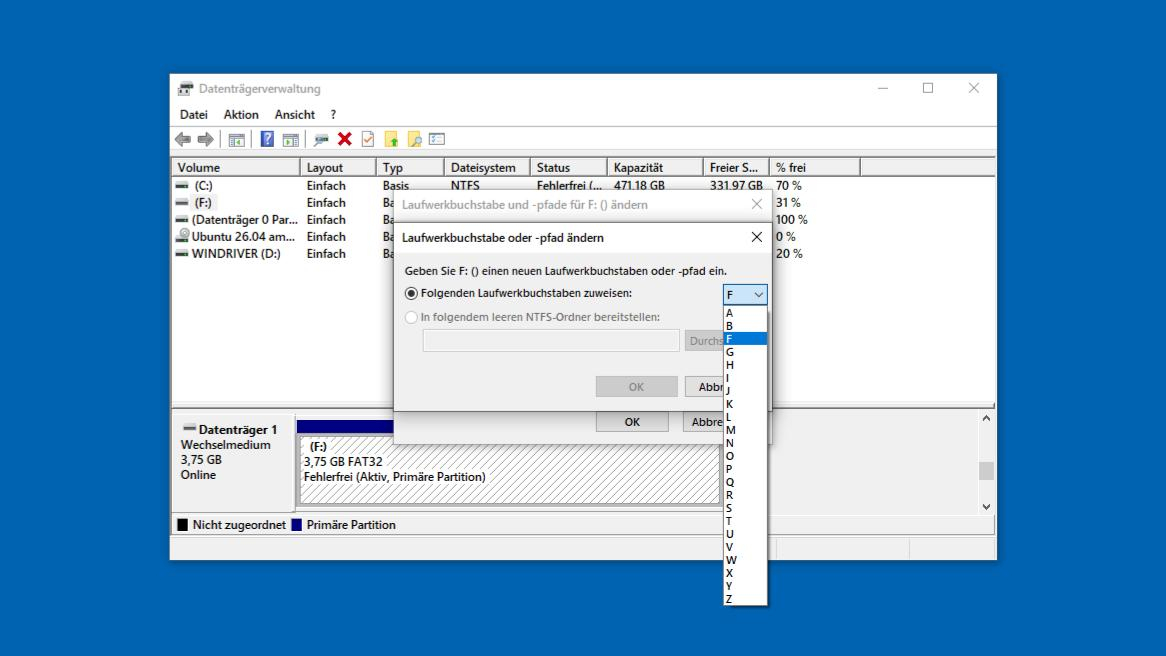
Dieser Screenshot wurde eigens für diesen Artikel aufgenommen.
Öffnen Sie anschließend den Datei-Explorer und prüfen Sie, ob die SD-Karte nun wieder angezeigt wird.
Wenn die SD-Karte aufgrund eines beschädigten Dateisystems oder anderer logischer Fehler nicht erkannt wird, kann das integrierte Windows-Tool CHKDSK helfen. Es überprüft das Dateisystem auf Fehler und versucht, diese automatisch zu beheben, sodass die SD-Karte anschließend wieder normal verwendet werden kann.
Hinweis: Verwenden Sie CHKDSK erst, nachdem Sie Ihre wichtigen Daten gesichert oder wiederhergestellt haben. Das Tool kann Dateisystemfehler beheben, eignet sich jedoch nicht zur Datenrettung und sollte nicht als erster Schritt verwendet werden.
Gehen Sie dazu wie folgt vor:
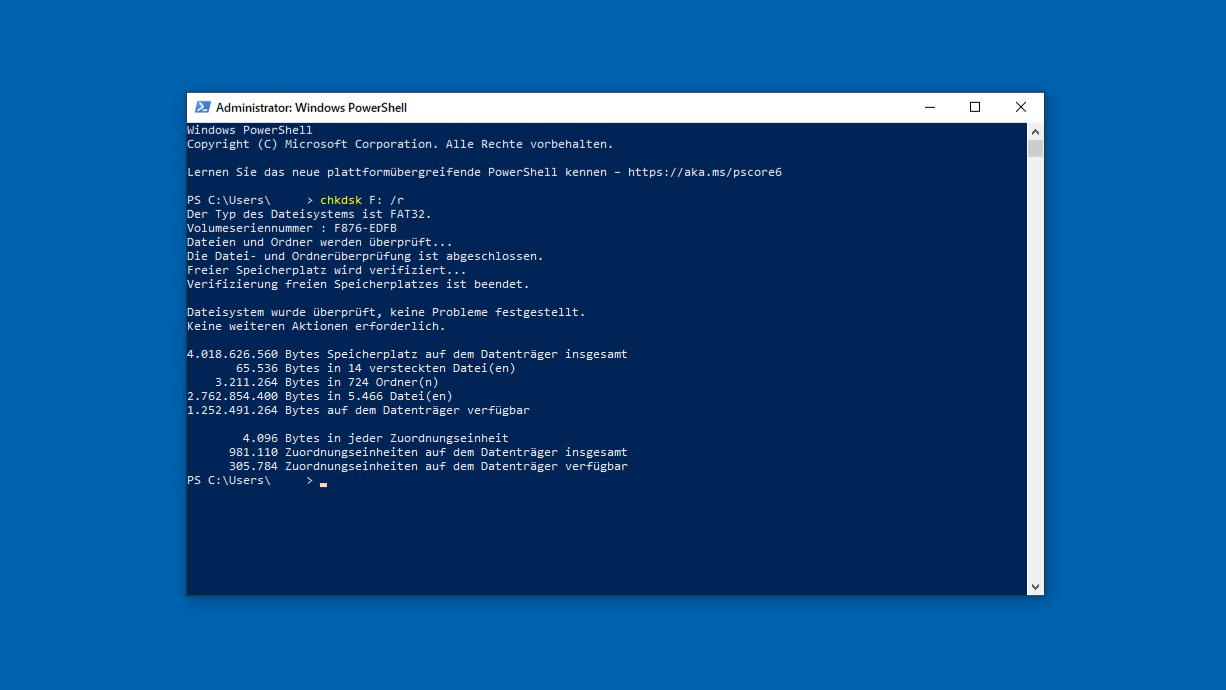
Dieser Screenshot wurde eigens für diesen Artikel aufgenommen.
macOS: Wird die SD-Karte nicht im Finder angezeigt, öffnen Sie das Festplattendienstprogramm und prüfen Sie, ob die Karte dort erkannt wird. Falls ja, können Sie die integrierte Funktion Erste Hilfe verwenden, um kleinere Dateisystemfehler zu beheben.
Wenn der SD-Kartenleser nicht ordnungsgemäß funktioniert, erkennt Windows die SD-Karte möglicherweise nicht, obwohl sie selbst einwandfrei ist. In diesem Fall kann es helfen, den Treiber des Kartenlesers zu aktualisieren oder neu zu installieren.
Gehen Sie wie folgt vor:
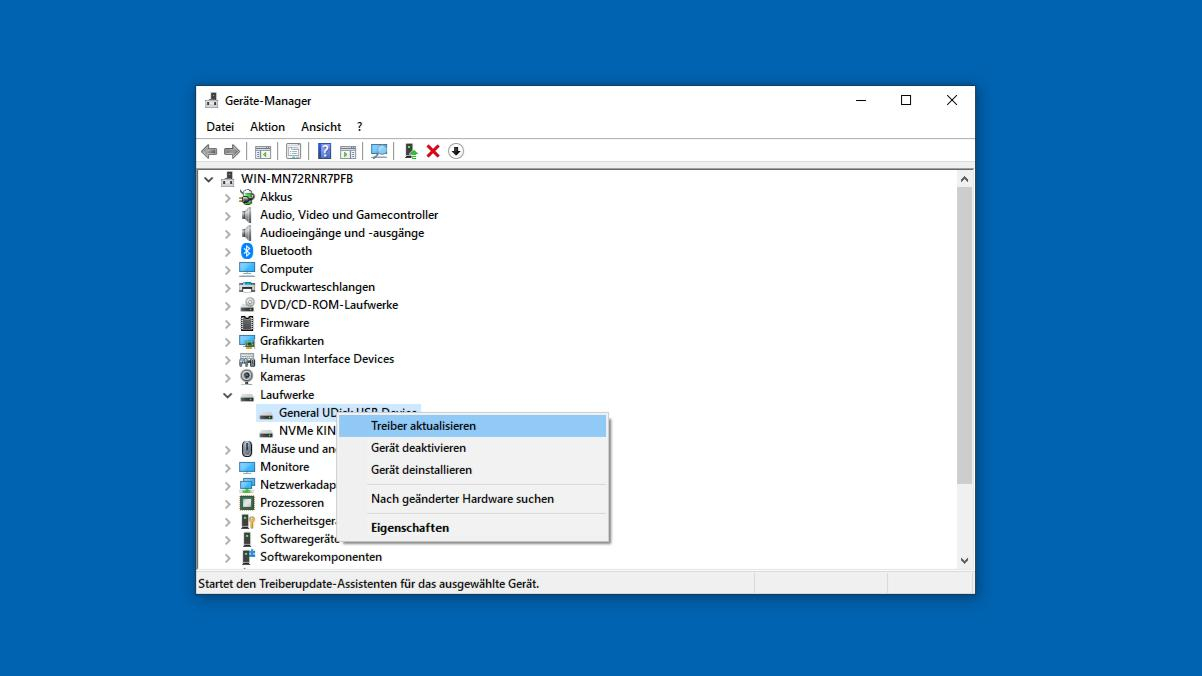
Dieser Screenshot wurde eigens für diesen Artikel aufgenommen.
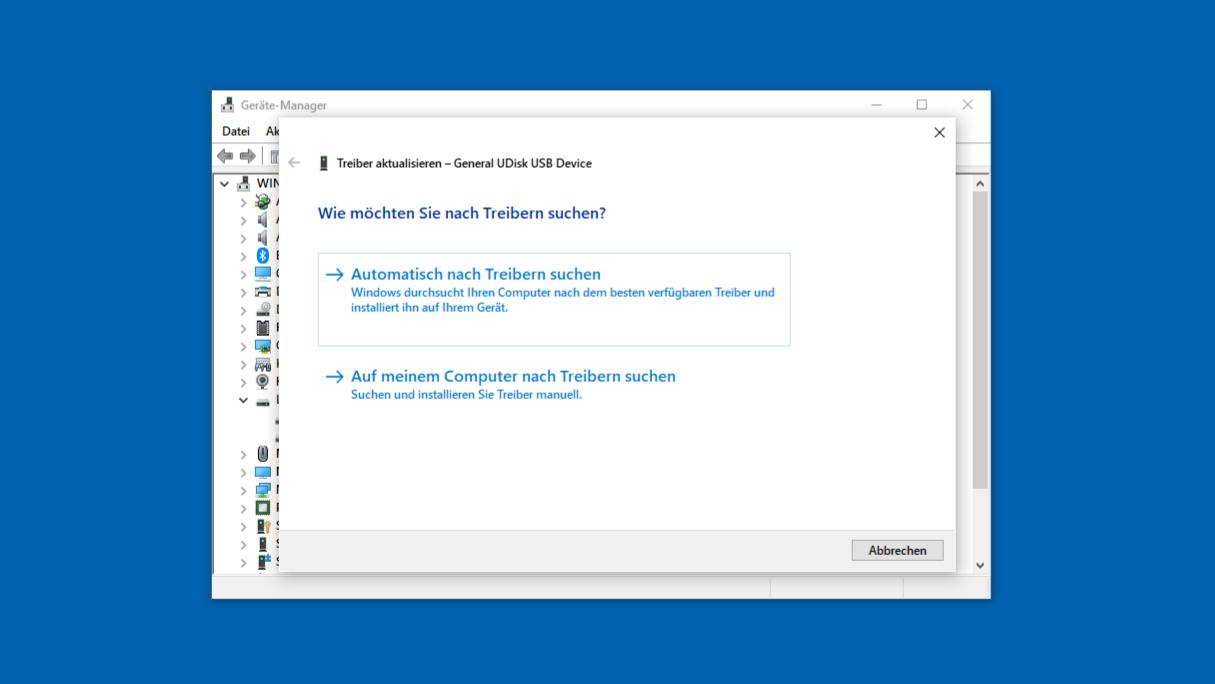
Dieser Screenshot wurde eigens für diesen Artikel aufgenommen.
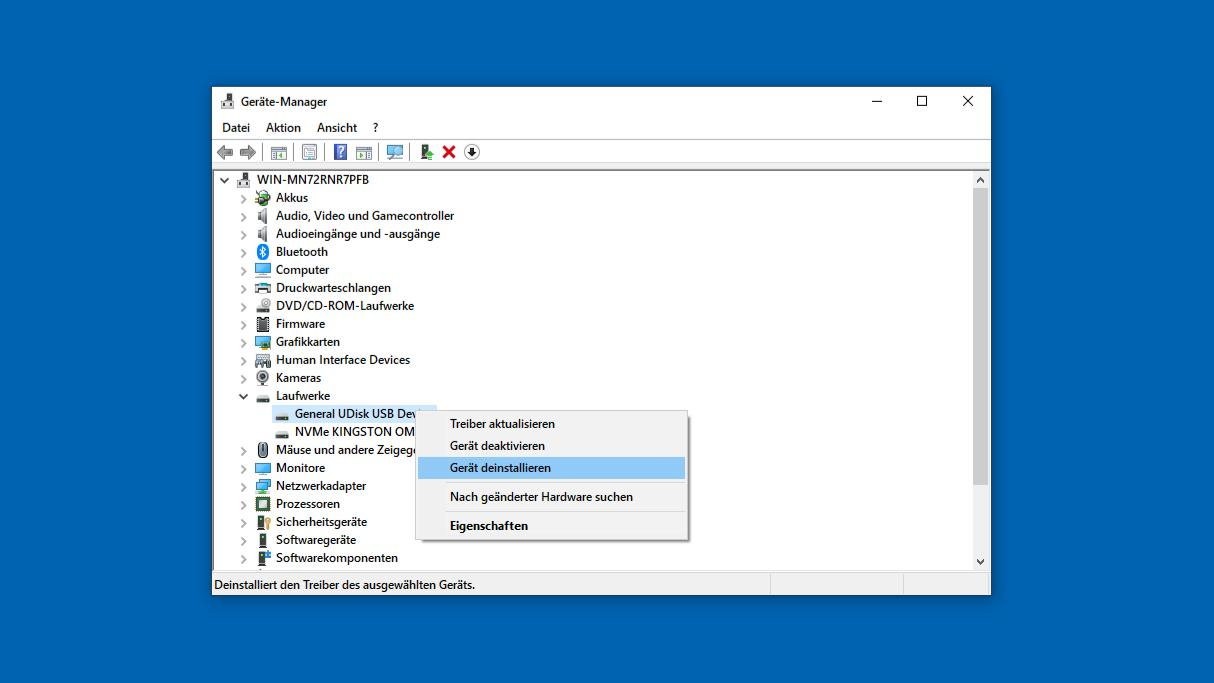
Dieser Screenshot wurde eigens für diesen Artikel aufgenommen.
Wenn keine der vorherigen Lösungen geholfen hat und Sie Ihre wichtigen Daten bereits wiederhergestellt haben, kann eine Formatierung das Problem beheben. Dabei wird das Dateisystem neu erstellt und viele logische Fehler werden entfernt, die verhindern können, dass die SD-Karte erkannt wird.
Hinweis: Beim Formatieren werden alle Daten auf der SD-Karte gelöscht. Stellen Sie daher sicher, dass Sie wichtige Dateien vorher wiederhergestellt oder gesichert haben.
Gehen Sie wie folgt vor:
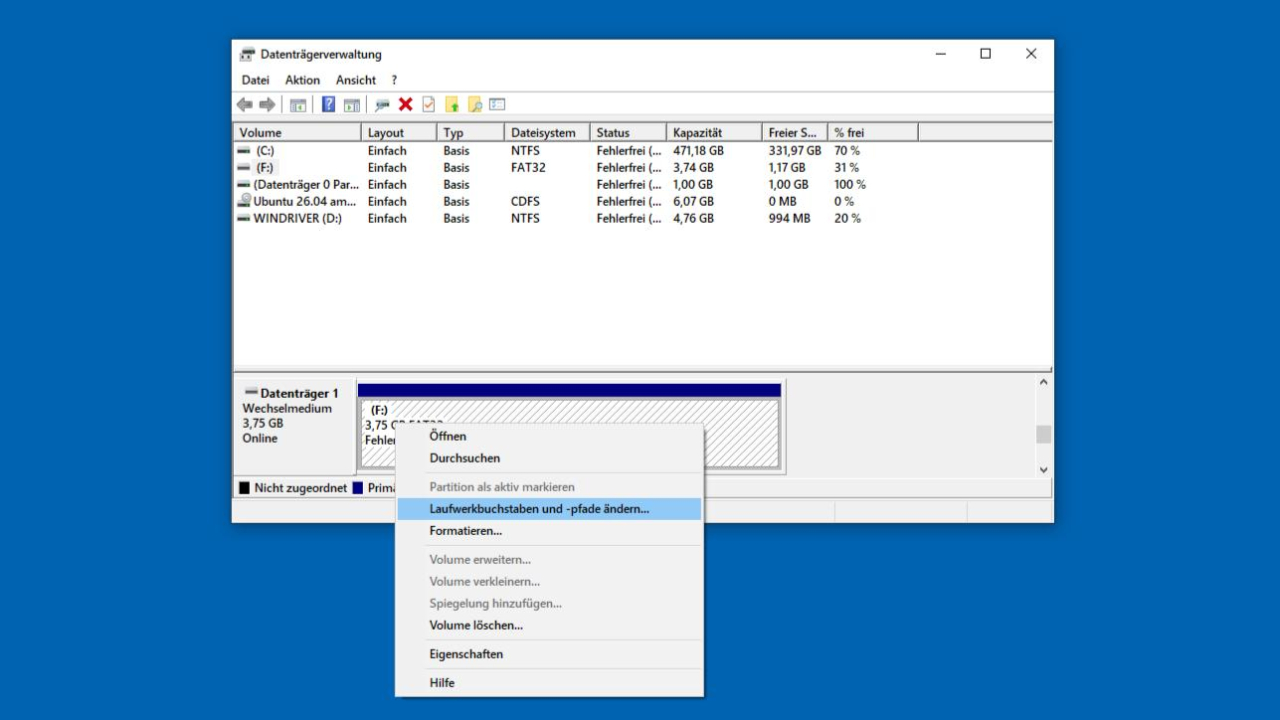
Dieser Screenshot wurde eigens für diesen Artikel aufgenommen.
Nach der Formatierung sollte die SD-Karte wieder normal verwendet werden können. Wenn das Problem dadurch jedoch nicht behoben wird, sollten Sie am besten eine neue SD-Karte kaufen.
Wenn eine SD-Karte nicht erkannt wird, bedeutet das nicht automatisch, dass sie defekt ist oder alle Daten verloren sind. Häufig liegt die Ursache in einem beschädigten Dateisystem, einem defekten Kartenleser, veralteten Treibern, einem inkompatiblen Dateisystem oder einfach an verschmutzten Kontakten der SD-Karte oder des Kartensteckplatzes.
Beginnen Sie daher immer mit den einfachen Hardwareprüfungen. Befinden sich wichtige Dateien auf der SD-Karte, sollten Sie diese zunächst mit einer Datenrettungssoftware wie Disk Drill wiederherstellen, bevor Sie Reparaturversuche oder eine Formatierung durchführen.
Liegt jedoch ein schwerer physischer Schaden vor und wird die SD-Karte von keinem Gerät mehr erkannt, ist eine professionelle Datenrettung in der Regel die beste Option.
Ja. Solange die SD-Karte keinen schweren Hardware Defekt aufweist und die Daten noch nicht überschrieben wurden, ist eine Wiederherstellung häufig möglich. Mit Datenrettungssoftware wie Disk Drill können Sie Ihre Dateien in vielen Fällen einfach wiederherstellen, selbst wenn die SD-Karte nicht mehr erkannt wird. Deshalb sollten Sie Ihre Daten möglichst zuerst wiederherstellen und erst danach Reparaturversuche oder eine Formatierung durchführen.
In vielen Fällen liegt das Problem nicht an der SD-Karte selbst, sondern am Kartenleser, USB-Anschluss oder an fehlerhaften Treibern. Testen Sie die Karte deshalb zunächst an einem anderen Kartenleser oder Computer.
Ja, aber das hängt davon ab, wie die SD-Karte formatiert wurde. Bei einer Schnellformatierung lassen sich die Daten oft wiederherstellen, solange sie nicht durch neue Dateien überschrieben wurden. Wurde die Karte jedoch vollständig formatiert, können die Daten nicht mehr wiederhergestellt werden. Es ist außerdem zu beachten, dass bei einer Formatierung der SD-Karte in einer Kamera manche Kameramodelle Formatierung Methoden verwenden, die Befehle zum sicheren Löschen der Daten ausführen. In solchen Fällen ist eine Wiederherstellung nicht mehr möglich.
Wenn Ihre Micro SD nicht erkannt wird, können Sie dieselben Lösungen anwenden wie bei einer herkömmlichen SD-Karte. Überprüfen Sie zunächst die Hardware, stellen Sie bei Bedarf Ihre Daten wieder her und versuchen Sie anschließend, das Problem mit den beschriebenen Reparaturmethoden zu beheben.
Mit dem AGON PRO AG326UZD2 bringt AOC einen Gaming-Monitor auf den Markt, der anspruchsvolle Spieler mit einer Kombination aus hoher...
SanDisk erweitert sein Speicherportfolio um die Guardian Series, die speziell für Kameras mit kontinuierlicher Aufzeichnung entwickelt wurde. Die neuen Speicherkarten...
KIOXIA hat mit der LD4-Serie seine ersten SSDs im E1.L-Formfaktor auf Basis der achten Generation des BiCS FLASH QLC vorgestellt....
devolo bringt mit dem WiFi 7 BE9300 einen neuen Tri-Band-Router auf den Markt, der sich als Ethernet-Router für Glasfaseranschlüsse, Access...
BenQ erweitert seine MOBIUZ-Serie um den EX271QMZ. Der 26,5 Zoll große Gaming-Monitor setzt auf ein QD-OLED-Panel der dritten Generation mit...
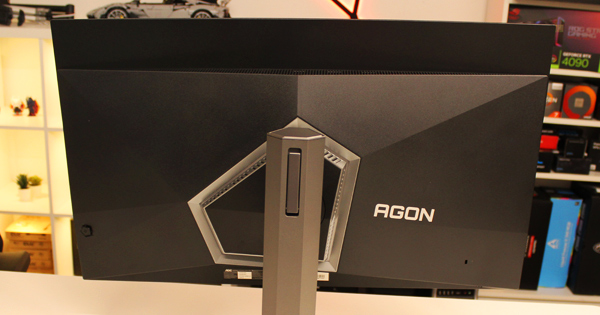
Mit dem AGON Pro AG326UZD2 hat AOC einen Gaming-Monitor mit OLED-Panel im Angebot. Der 240 Hz schnelle Monitor bietet 4K-Auflösung und weitere Features ab rund 900 Euro. Mehr dazu in unserem Test.
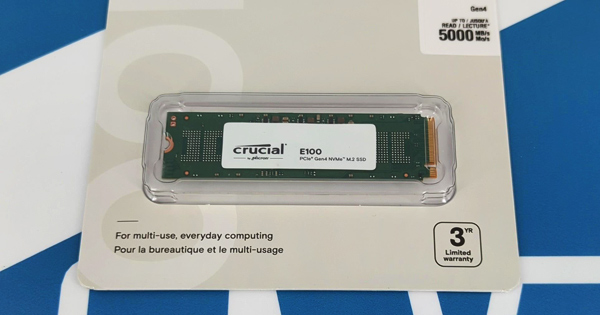
Die E100-SSD von Crucial basiert auf einem PCIe Gen4 Interface und QLC-Flashspeicher von Micron. Die Serie zielt auf Ein- und Umsteiger in die SSD-Welt ab. Wir haben uns das 1-TB-Modell im Test angesehen.